Points clés à retenir (TL;DR)
Synthèse exécutive- Rétablir la synchronisation des courriels Outlook qui ne s'actualisent plus sur iPhone ou iPad.
- Corriger les erreurs de connexion et de mot de passe liées au compte.
- Résoudre les échecs d'envoi et de réception de messages.
- Savoir quand escalader le problème au soutien TI.
Symptomes
Les problèmes de courriel Outlook sur appareil iOS/iPadOS se manifestent généralement ainsi :
- Les nouveaux courriels n’arrivent pas ou s’affichent avec un retard important.
- Un message d’erreur de type « Impossible de se connecter » ou « Vérifiez vos informations de compte ».
- Les courriels envoyés restent dans la boîte d’envoi et ne partent jamais.
- L’application se ferme de façon inattendue ou reste bloquée sur l’écran de chargement.
- Une demande répétée de saisie du mot de passe, même après l’avoir confirmé.
Causes probables
| Fréquence | Cause probable |
|---|---|
| Très fréquent | Connexion réseau instable (Wi-Fi faible ou données mobiles restreintes). |
| Fréquent | Mot de passe expiré ou modifié côté serveur. |
| Fréquent | Application Outlook obsolète ou cache corrompu. |
| Moyen | Authentification multifacteur (MFA) non validée. |
| Moyen | Système iOS/iPadOS non à jour. |
| Rare | Restriction appliquée par une stratégie de gestion des appareils (MDM). |
| Rare | Problème temporaire côté service de messagerie. |
Solutions etape par etape
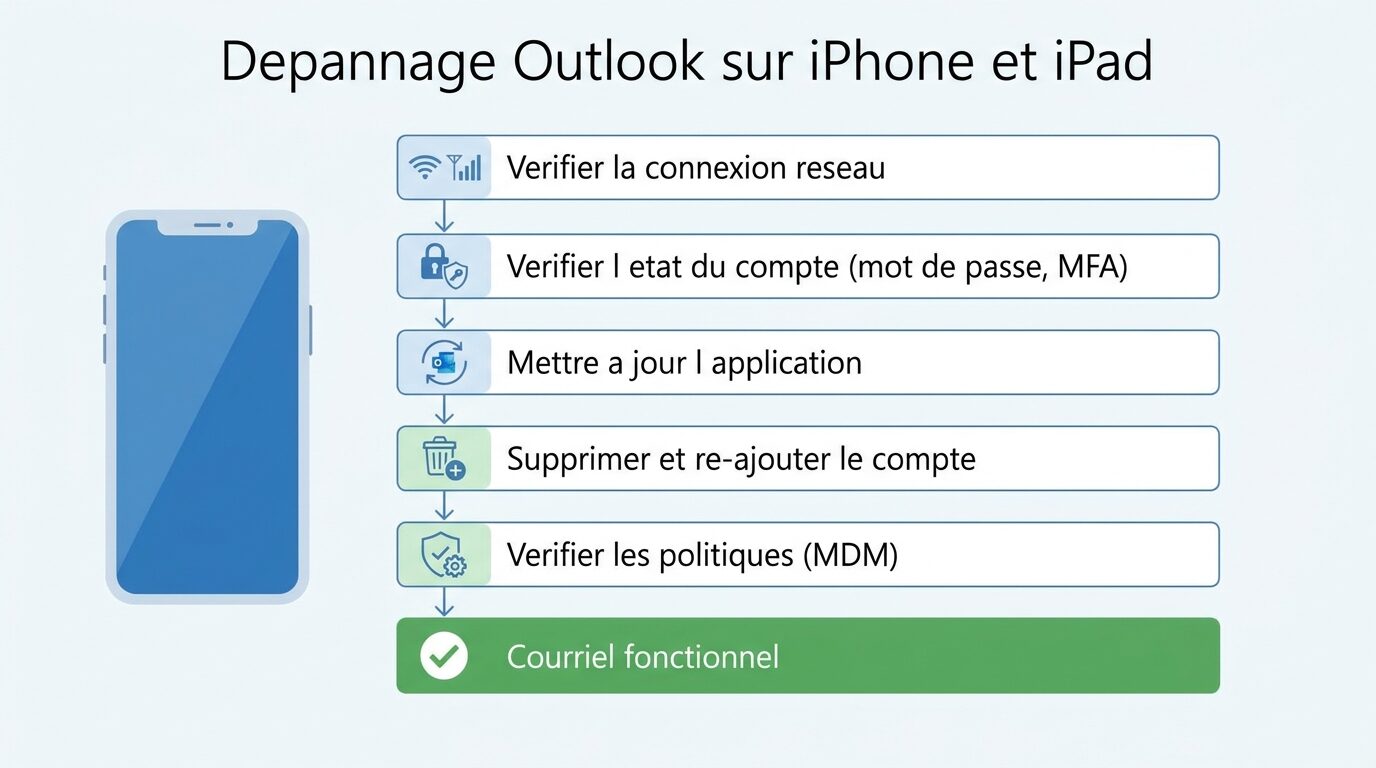
1. Vérifier la connexion réseau
Assurez-vous que l’appareil dispose d’une connexion Internet active. Ouvrez un navigateur et chargez une page comme example.com. Si rien ne s’affiche, basculez entre le Wi-Fi et les données mobiles, ou activez puis désactivez le mode Avion.
2. Forcer l’actualisation de la boîte de réception
Dans Outlook, tirez l’écran vers le bas pour déclencher une synchronisation manuelle. Patientez quelques instants afin de laisser les messages se charger.
3. Vérifier les mises à jour
- Mettez à jour l’application Outlook depuis l’App Store.
- Mettez à jour iOS/iPadOS via Réglages > Général > Mise à jour logicielle.
4. Redémarrer l’application et l’appareil
Fermez complètement Outlook (balayez vers le haut depuis le sélecteur d’applications), puis rouvrez-la. Si le problème persiste, redémarrez l’iPhone ou l’iPad.
5. Vérifier le mot de passe et le MFA
Si Outlook redemande vos identifiants, saisissez le mot de passe à jour. En cas d’authentification multifacteur, validez la demande sur votre méthode de vérification (application d’authentification ou code). Un mot de passe expiré est l’une des causes les plus courantes d’échec de connexion.
6. Supprimer puis réajouter le compte
Si la synchronisation reste défaillante, retirez le compte et reconfigurez-le :
- Dans Outlook : Paramètres > (sélectionner le compte) > Supprimer le compte.
- Rouvrez Outlook et ajoutez le compte avec l’adresse de type
utilisateur@exemple.test.
Astuce : notez d’abord si des dossiers locaux non synchronisés existent, pour éviter toute perte avant suppression.
7. Réinstaller l’application
En dernier recours côté utilisateur, désinstallez Outlook, redémarrez l’appareil, puis réinstallez l’application depuis l’App Store. Cela élimine un cache corrompu.
8. Vérifier les restrictions de gestion
Si l’appareil est géré par une solution MDM, certaines fonctions peuvent être restreintes par une stratégie d’entreprise. Dans ce cas, le dépannage relève du soutien TI.
Quand contacter le soutien TI
- Le compte reste inaccessible malgré un mot de passe confirmé à jour.
- Un message indique que l’appareil est bloqué par une stratégie de conformité ou MDM.
- Plusieurs utilisateurs rencontrent le même problème simultanément (incident potentiel côté service).
- Vous soupçonnez une activité suspecte sur le compte (connexions inhabituelles, demandes MFA non sollicitées).
- La réinstallation et la reconfiguration n’ont rien résolu.
A retenir
La majorité des problèmes de courriel Outlook sur iPhone et iPad se résolvent par des gestes simples : vérifier le réseau, mettre à jour l’application et le système, valider le mot de passe et le MFA, puis réajouter le compte si besoin. Procédez dans l’ordre, du plus simple au plus avancé. Si le problème persiste ou touche plusieurs personnes, ouvrez un billet auprès de votre équipe de soutien TI pour un diagnostic approfondi.